Mit GetGrib kannst du ganz einfach Ernährungspläne für deine Mitglieder erstellen. Das geht auf zwei Wegen:
Du erstellst selbst einen Plan.
Du lässt GetGrib mit KI automatisch einen Plan für dein Mitglied erstellen.
Hier liest du Schritt für Schritt, wie das funktioniert.
1. Ernährungsplan selbst erstellen
So erstellst du selbst einen Plan:
Gehe in GetGrib zu PT > Ernährung > Pläne.
Klicke oben rechts auf Ernährungsplan erstellen.
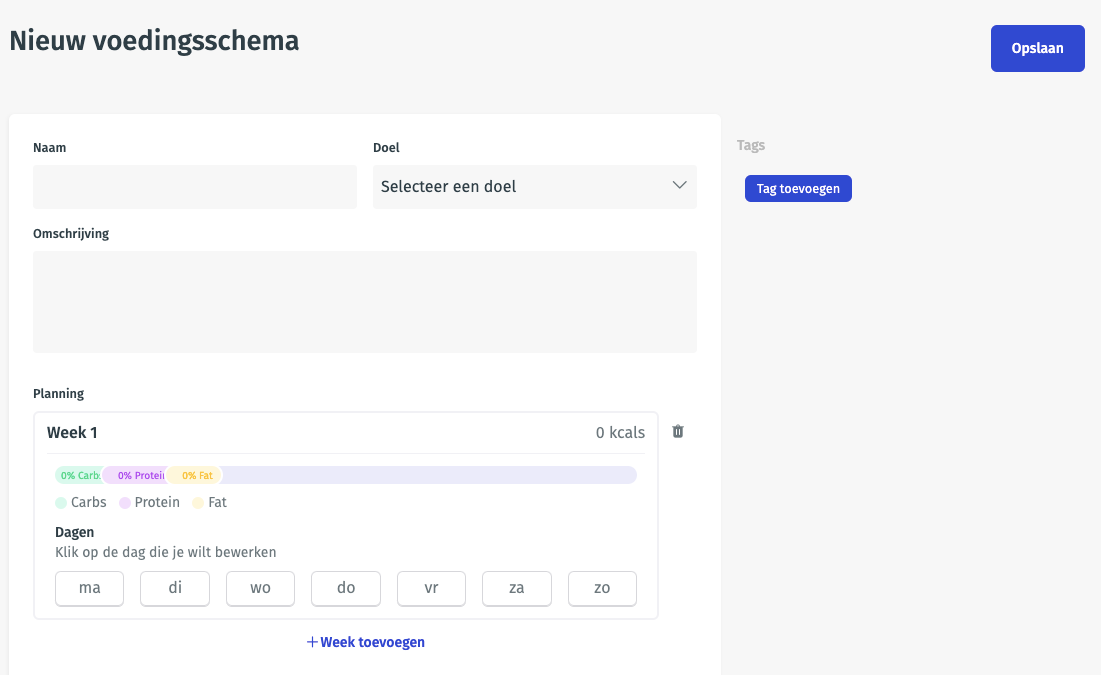
Gib dem Plan einen Namen (z. B. den Namen deines Mitglieds), eine Beschreibung und wähle das Ziel aus.
Woche und Tage ausfüllen
Klicke auf Woche hinzufügen.
Klicke auf einen Tag in der Woche.
Füge Mahlzeiten über + Mahlzeit hinzufügen hinzu.
→ Du kannst Mahlzeiten filtern nach:
Mahlzeitentyp (Frühstück, Mittagessen, Abendessen, Snack),
Schwierigkeitsgrad,
Zubereitungszeit,
oder Tags (z. B. vegetarisch, einfach, gesund).
Fülle pro Tag und pro Mahlzeit die Gerichte aus.
Füge bei Bedarf eine zweite Woche hinzu.
Wenn du eine Woche ausfüllst und 6 Wochen wählst, wird dieselbe Woche 6-mal wiederholt. Füllst du zwei Wochen aus, wechseln diese sich ab.
2. Ernährungsplan mit KI erstellen (Coach)
Möchtest du schnell einen vollständigen Plan für ein Mitglied erstellen lassen? Nutze dann die KI-Funktion.
So funktioniert es:
Gehe zum PT-Dashboard und öffne das Profil deines Mitglieds.
Klicke auf Ernährung > Generieren (weiter unten).
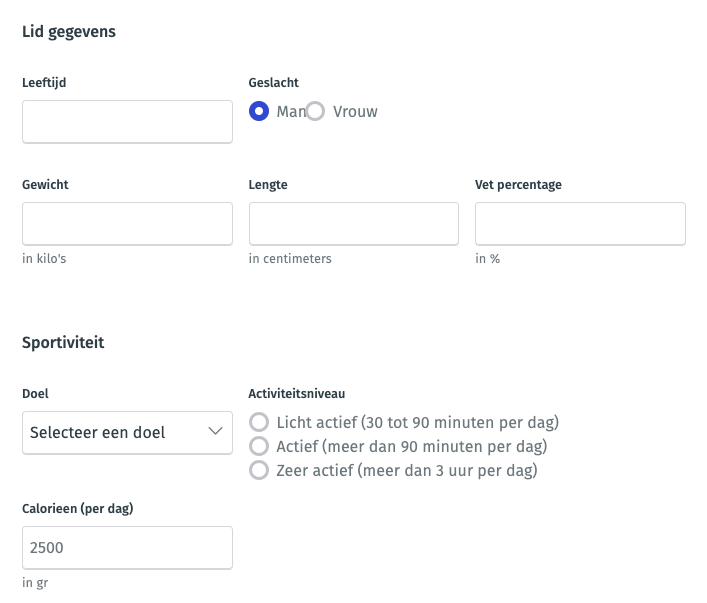
Gib die Daten deines Mitglieds ein:
Alter, Körpergröße, Gewicht, Geschlecht, Körperfettanteil (optional),
Ziel des Mitglieds,
Aktivitätsniveau,
Kalorienzahl pro Tag.
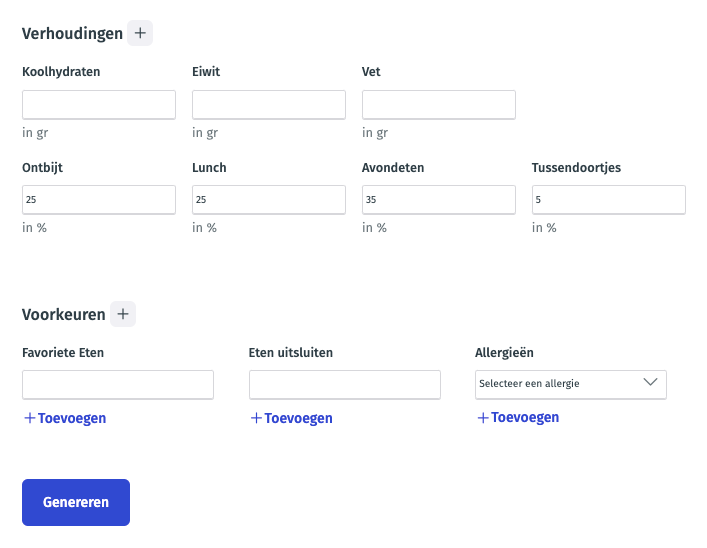
Stelle bei Bedarf die Makro-Verhältnisse ein, z. B. die Balance zwischen Kohlenhydraten, Proteinen und Fetten.
Gib Vorlieben an, wie:
Lieblingsgerichte,
Lebensmittel, die das Mitglied nicht möchte,
Allergien.
Klicke auf Generieren. Innerhalb weniger Minuten ist ein Plan bereit.
Lege ein Startdatum fest und speichere den Plan. Der Plan wird jetzt mit dem Mitglied verknüpft.
3. Ernährungsplan mit KI erstellen (Mitglied)
Neben dem Ernährungsplan, den der Personal Trainer (PT) in der App hinterlegt, können Mitglieder selbst Anpassungen vornehmen oder Ergänzungen hinzufügen, um ihr tatsächliches Essverhalten zu tracken. Das geht über die Schaltfläche „Mahlzeit hinzufügen" innerhalb des Ernährungsplans.
Mitglieder haben dabei drei Optionen:
Aus bestehenden Mahlzeiten wählen, die bereits in der App vorhanden sind.
Mahlzeit manuell zusammenstellen, indem Zutaten Schritt für Schritt ausgewählt werden.
Produkt per Barcode-Scan hinzufügen, indem oben rechts neben der Suchleiste auf das Scan-Symbol gedrückt wird.
Wenn der Barcode nicht erkannt wird, kann das Produkt manuell eingegeben werden — dabei werden die Nährwerte eingetragen, um die Gesamtkalorienanzahl und Makros berechnen zu können.
Ernährungsplan generieren
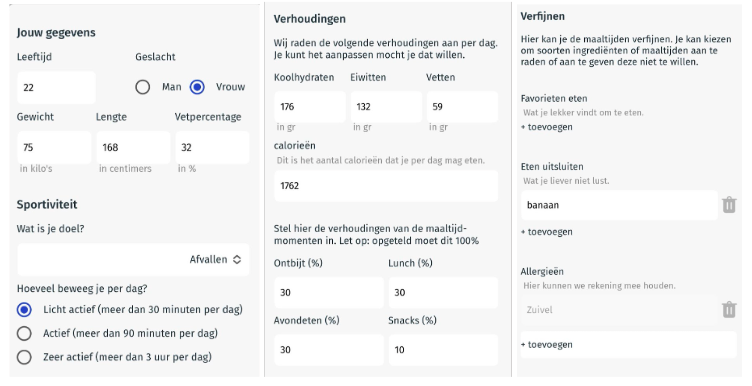
Mitglieder können sich auch einen persönlichen Ernährungsplan mit KI generieren lassen. Dazu drücken sie innerhalb des Ernährungsplans auf „Generieren" und geben einige persönliche Daten ein.
Der generierte Ernährungsplan ist auch für den Coach im System sichtbar über:
PT-Modul > Mitglieder > [Mitglied auswählen] > Ernährungsplan
4. Mahlzeiten anlegen
Du kannst auch einzelne Mahlzeiten anlegen und sie später in Plänen verwenden.
So geht es:
Gehe zu Ernährung > Mahlzeiten.
Klicke oben rechts auf Mahlzeit hinzufügen.
Fülle aus:
Name,
Beschreibung,
Schwierigkeitsgrad,
Zubereitungszeit,
Anzahl Personen,
Mahlzeitentyp (Frühstück, Mittagessen, Abendessen, Snack).
Füge ein Foto hinzu (optional).
Füge die Zutaten hinzu (mit Menge oder Gramm).
Schreibe die Zubereitung Schritt für Schritt auf.
Füge Tags hinzu wie gesund, vegetarisch oder einfach.
Klicke auf Speichern. (Die Mahlzeit kann später jederzeit noch angepasst werden.)

5. Plan mit einem Mitglied verknüpfen
Hast du einen Plan erstellt und möchtest ihn mit einem Mitglied verknüpfen?
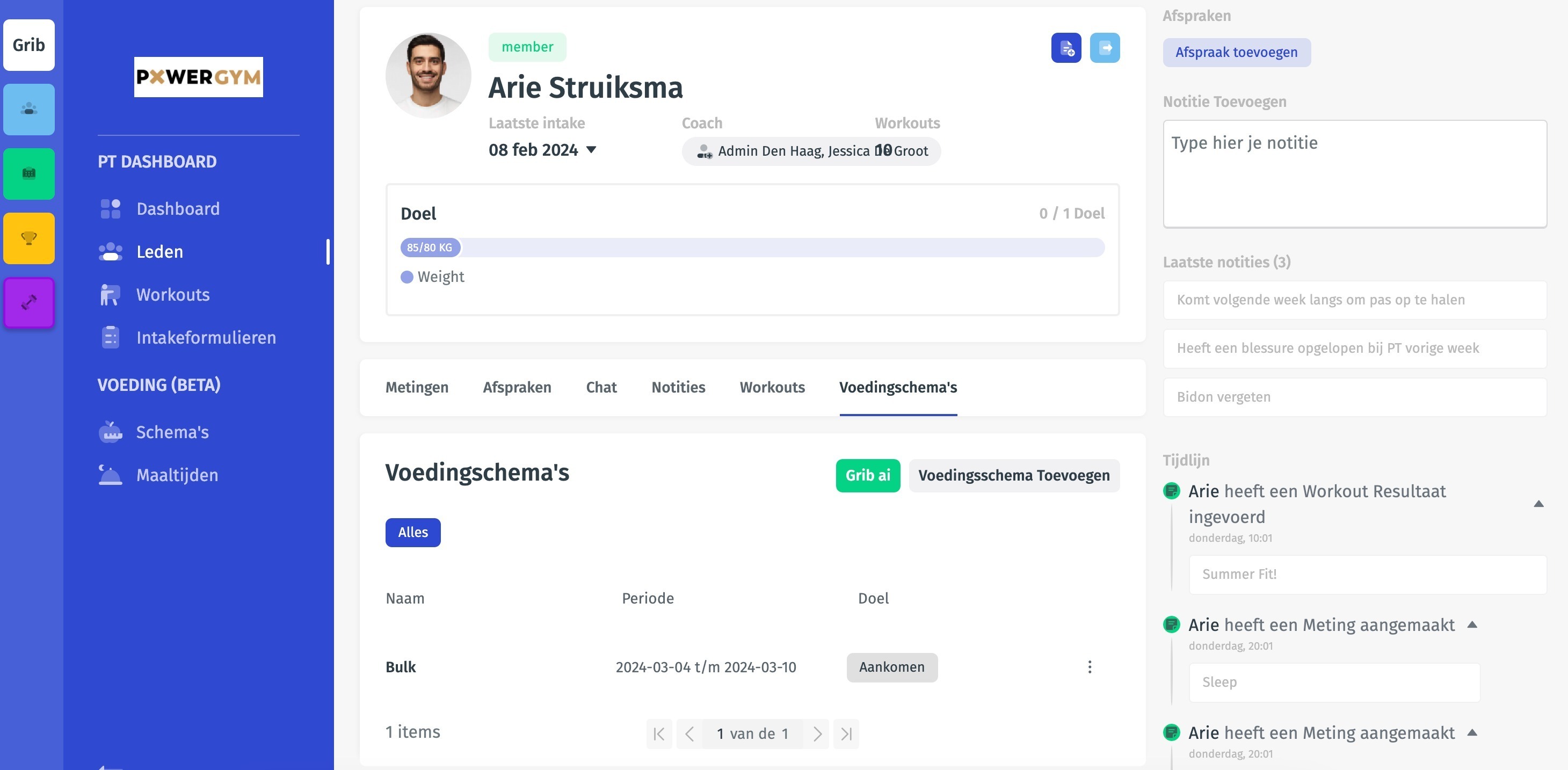
Gehe zum PT-Dashboard und öffne das Profil des Mitglieds.
Klicke auf Ernährungspläne.
Wähle den richtigen Plan aus und lege den Zeitraum fest, in dem der Plan genutzt werden soll.
Das Mitglied sieht den Plan jetzt direkt in der Grib App.
6. Ernährungsplan in der Grib App
Wenn du einen Plan mit einem Mitglied verknüpft hast, kann das Mitglied ihn in der Grib App sehen.
Das Mitglied geht in der App zu Ernährung.
Dort sieht es die Wochenübersicht mit allen Mahlzeiten.
Klickt das Mitglied auf eine Mahlzeit, sieht es:
die Beschreibung,
die Zubereitung,
die Zutaten.
Außerdem kann das Mitglied eine Einkaufsliste erstellen:
Zutaten abhaken → zur Einkaufsliste hinzufügen.
Die Einkaufsliste befindet sich auf der Startseite des Ernährungsplans.

War dieser Artikel hilfreich?
Das ist großartig!
Vielen Dank für das Feedback
Leider konnten wir nicht helfen
Vielen Dank für das Feedback
Feedback gesendet
Wir wissen Ihre Bemühungen zu schätzen und werden versuchen, den Artikel zu korrigieren